





Пошаговая инструкция: как на Android раздать интернет через Wi-Fi, USB и Bluetooth

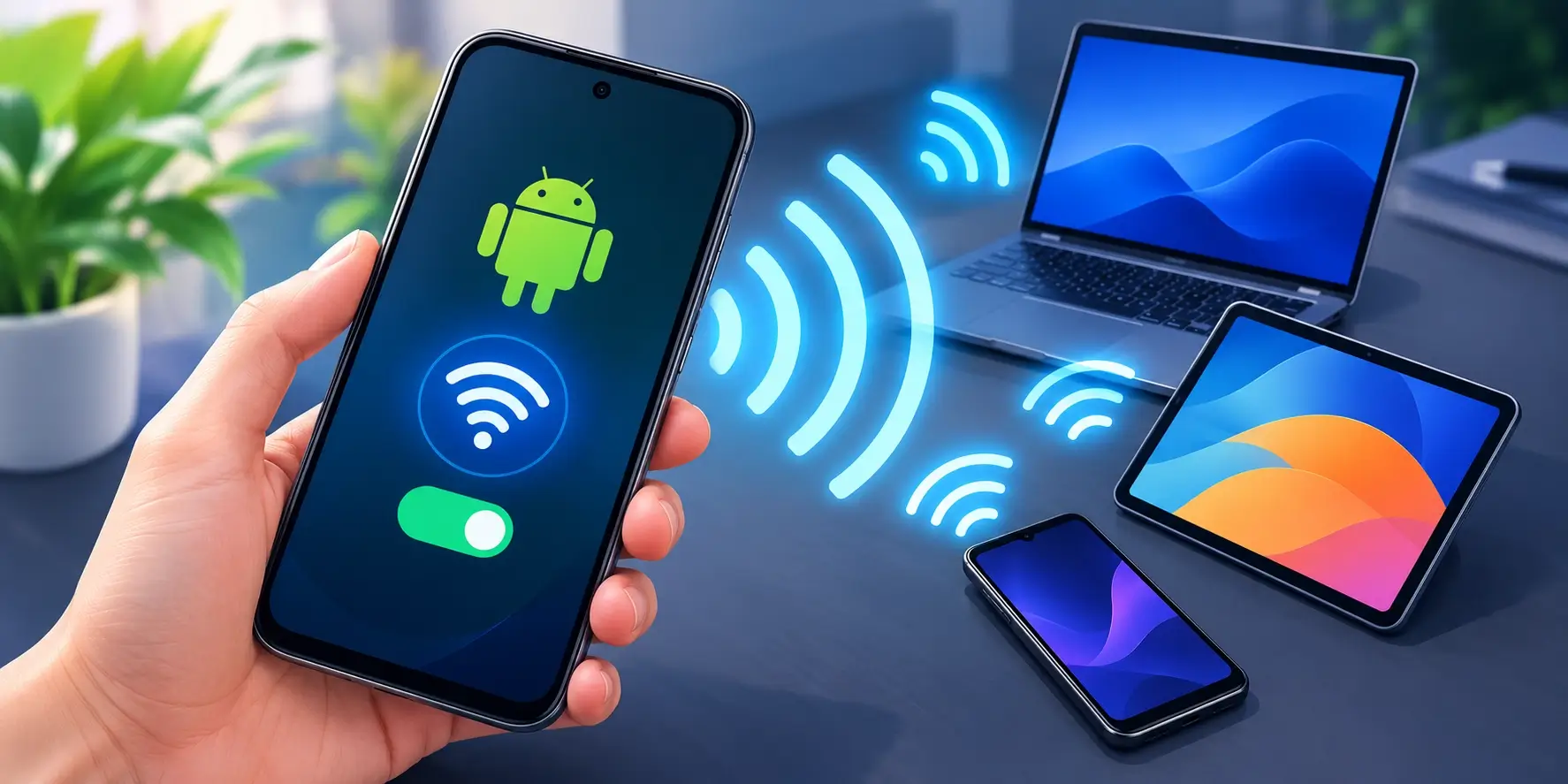
Ситуация до боли знакомая: приехали на дачу, а домашний роутер сломался ещё в мае. Или сидите в кафе, где Wi-Fi просят «спросить у администратора», а тот куда-то испарился. Ноутбук без сети бесполезен, а вот телефон — с мобильным интернетом. В такие моменты и выручает раздача интернета с телефона на другое устройство: способ элементарный, но с нюансами, которые обычно узнаёшь только методом проб и ошибок.
Разбираемся, как на андроиде раздать интернет тремя разными способами — через Wi-Fi, кабель и Bluetooth, — почему один вариант иногда работает лучше другого и что делать, если подключение есть, а интернета всё равно нет.
Три способа раздать интернет с телефона
На Android есть три встроенных варианта раздачи мобильного интернета, и у каждого — своя ниша.
| Способ | Плюсы | Минусы |
|---|---|---|
| Точка доступа Wi-Fi | Быстрая настройка, несколько устройств сразу | Быстрее сажает батарею телефона |
| USB-модем | Стабильнее, телефон заряжается от компьютера | Только одно устройство, нужен кабель |
| Bluetooth-модем | Минимальный расход батареи | Низкая скорость, не подходит для видео и загрузок |
Способ 1: точка доступа Wi-Fi — самый частый вариант
Это то, что обычно и подразумевают, когда спрашивают как включить точку доступа на Android. По состоянию на осень 2026 года большинство телефонов работает на Android 16, а часть Pixel и флагманов Samsung уже перешла на Android 17 — но сам путь в настройках почти не изменился за последние пару лет.
- Откройте Настройки → Сеть и интернет (на некоторых прошивках раздел называется «Подключения»).
- Найдите пункт «Точка доступа и модем» — на Samsung One UI он называется «Мобильная точка доступа и модем», на Xiaomi HyperOS — «Персональная точка доступа».
- Включите тумблер «Точка доступа Wi-Fi».
- Зайдите в настройки самой точки доступа и задайте имя сети (SSID) и пароль.
- На другом устройстве найдите сеть в списке Wi-Fi и подключитесь по паролю.
Небольшая деталь, которая многих удивляет: на новых Pixel и части флагманов уже появился режим одновременной раздачи на частотах 2,4 ГГц и 6 ГГц — если оба устройства поддерживают Wi-Fi 6E или 7, скорость и стабильность заметно выше, чем на обычной точке доступа. Опция обычно спрятана в разделе «Скорость и совместимость» настроек точки доступа.
Безопасность точки доступа
Раздавая интернет в людном месте — вокзал, кафе, коворкинг, — стоит отнестись к безопасности точки доступа серьёзно:
- Ставьте шифрование WPA3, если оба устройства его поддерживают, иначе — WPA2. Открытые сети без пароля лучше не создавать вообще.
- Придумайте пароль длиннее стандартных восьми цифр — сосед по столику в кафе легко подберёт его перебором.
- Периодически проверяйте список подключённых устройств в настройках точки доступа — лишний «гость» там смотрится подозрительно.
Способ 2: раздача через USB-кабель
Если под рукой ноутбук и обычный USB-кабель, раздать интернет через USB часто выгоднее — соединение стабильнее, а телефон заодно заряжается, а не разряжается.
- Подключите телефон к компьютеру кабелем.
- Откройте Настройки → Сеть и интернет → Точка доступа и модем.
- Включите тумблер «USB-модем».
- Компьютер обычно сам определяет новое сетевое подключение за несколько секунд.
Отдельный нюанс для владельцев Mac: в официальной справке Google прямо указано, что компьютеры на macOS по умолчанию не поддерживают USB-модем с Android. На практике это до сих пор так — придётся ставить стороннее ПО (самый известный вариант — HoRNDIS) либо просто переключиться на точку доступа Wi-Fi, которая с Mac работает без танцев с бубном.
Способ 3: Bluetooth-модем — для экономии заряда
Bluetooth-модем — вариант на случай, когда важнее не посадить батарею телефона, чем получить высокую скорость. Подойдёт для переписки и лёгкого сёрфинга, но не для видеозвонков и загрузки файлов.
- Включите Bluetooth на обоих устройствах и сопряните их привычным способом.
- В настройках телефона откройте «Точка доступа и модем» и включите «Bluetooth-модем».
- На компьютере выберите телефон в списке Bluetooth-устройств и подключитесь через пункт «Точка доступа» или «Network Access».
Как не остаться без трафика и заряда
Раздача интернета — не самый экономный режим работы телефона, но несколько привычек заметно продлевают и заряд, и лимит трафика:
- Планируете раздавать интернет надолго — держите телефон на зарядке или используйте USB-модем вместо Wi-Fi.
- Отключите автообновление приложений и фоновую синхронизацию на телефоне-источнике — они незаметно съедают часть скорости.
- Следите за расходом трафика в разделе «Использование данных»: у многих операторов в СНГ раздача через модем считается отдельно от обычного мобильного интернета и может ограничиваться по скорости после исчерпания квоты — детали лучше уточнить у своего оператора заранее, а не после того как счёт за месяц удивит.
- Если телефон поддерживает и 2,4 ГГц, и 5 ГГц — используйте 5 ГГц, когда устройства рядом: скорость выше, а помех от соседских роутеров меньше.
Если раздача не работает: частые проблемы
Устройство подключилось, но пишет «нет интернета». Сначала проверьте, работает ли обычный мобильный интернет на самом телефоне — если нет, дело не в точке доступа, а в мобильной сети или балансе.
Точка доступа сама выключается через пару минут. В большинстве прошивок есть настройка автоотключения точки доступа при отсутствии подключённых устройств — она экономит батарею, но раздражает, если вы просто отвлеклись. Отключается в дополнительных настройках точки доступа.
Скорость заметно ниже, чем обычный мобильный интернет на телефоне. Причины разные: слабый сигнал сети, перегруженная вышка оператора в час пик, конкуренция за канал с соседскими Wi-Fi сетями на той же частоте или фоновые загрузки на телефоне-источнике. Попробуйте сменить частоту в настройках точки доступа и убедитесь, что телефон ничего не обновляет в фоне.
Ноутбук не видит сеть. Иногда телефон создаёт точку доступа только на 5 ГГц, а Wi-Fi-модуль старого ноутбука эту частоту не поддерживает. Переключите частоту точки доступа на 2,4 ГГц или на автоматический режим в настройках.
Мой опыт: на что обратить внимание на практике
На своём Samsung Galaxy A55 я гонял точку доступа Wi-Fi несколько раз подряд в поездках — раздавал интернет на ноутбук для работы, когда в отеле откровенно врали про «бесплатный быстрый Wi-Fi». За пару часов непрерывной раздачи телефон заметно нагревался и терял процентов пятнадцать заряда в час — прилично, особенно если параллельно сам чем-то занят. USB-модем в этом смысле честнее: ноутбук не только получал интернет, но и подпитывал телефон через тот же кабель, так что за вечер работы заряд почти не просел. Если предстоит несколько часов раздачи, а розетка рядом есть — кабель почти всегда выигрывает у Wi-Fi.
Частые вопросы
Как на андроиде раздать интернет, если нет мобильного интернета от оператора?
Сколько устройств можно подключить к одной точке доступа?
Можно ли раздать интернет через USB без отдельного подключения к сети на компьютере?
Списывается ли трафик при раздаче интернета отдельно от обычного тарифа?
Как обезопасить точку доступа Wi-Fi от посторонних подключений?
Лучшие обзоры и гайды
Рекомендуем скачать










Оставить отзыв