

Как установить APK на Android TV: 4 способа пошагово

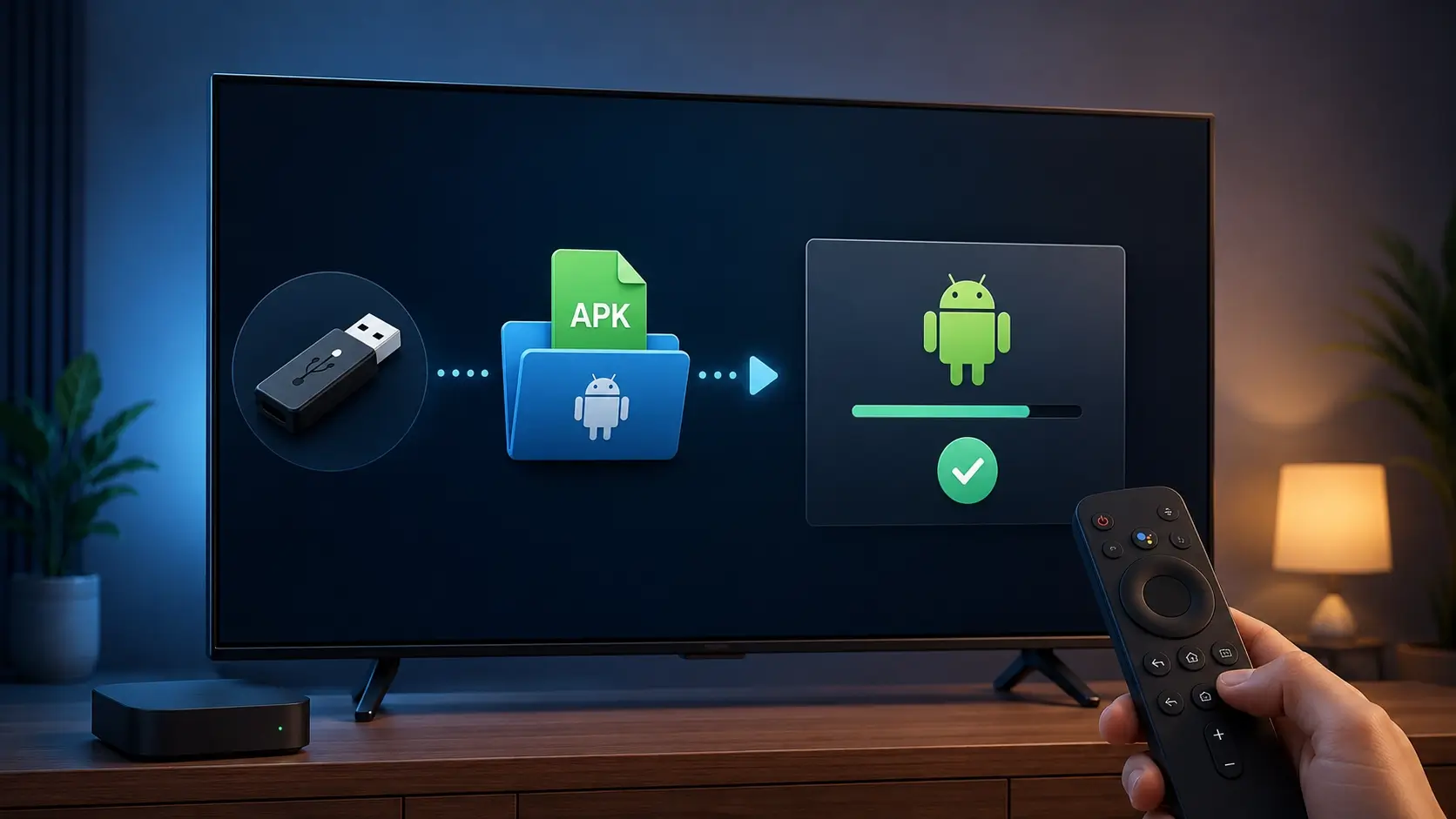
Android TV — это не смартфон: нет привычного экрана настроек, пульт вместо пальца, а часть приложений вообще отсутствует в Play Store для ТВ. Но установить APK вручную — реально. Разбираем 4 рабочих способа: от самого простого (Downloader) до продвинутого (ADB с компьютера).
Инструкция подходит для:
- Xiaomi Mi Box S / 4X
- NVIDIA Shield TV
- Chromecast с Google TV
- Приставки на Android TV
- Смарт-ТВ Sony / Philips
Перед началом: разрешение неизвестных источников
Без этого шага ни один из способов не сработает. На Android TV нет сенсорного экрана, поэтому навигация пультом — кнопки ↑ ↓ ← → и OK.
-
Откройте Настройки
На главном экране Android TV перейдите в правый верхний угол — значок шестерёнки ⚙️, нажмите OK. -
Перейдите в Безопасность и ограничения
Прокрутите вниз до раздела«Личные данные»или«Безопасность». Выберите«Безопасность и ограничения». -
Включите «Неизвестные источники»
Найдите пункт и переключите в положениеВКЛ. Появится предупреждение — подтвердите нажатием OK.
4 способа установки приложения на Android TV
Выберите подходящий под вашу ситуацию:
Способ 1: Downloader by AFTVnews
Самый простой способ — специальное приложение, которое качает APK по прямой ссылке прямо на ТВ и сразу устанавливает. Не нужны ни компьютер, ни флешка.
-
Установите Downloader из Google Play
На Android TV откройте Google Play Store, введите «Downloader AFTVnews» и установите. Приложение бесплатное. -
Разрешите Downloader устанавливать из неизвестных источников
При первом запуске Downloader сам откроет нужный экран настроек и попросит разрешение. Включите и вернитесь в приложение. -
Введите URL установочного файла
На главном экране Downloader есть адресная строка. Введите прямую ссылку на.apkфайл с помощью экранной клавиатуры. Нажмите OK →Go. -
Скачайте файл
Downloader начнёт загрузку и покажет прогресс. После завершения автоматически предложит установить Андроид-приложение. -
Нажмите «Установить» и подождите
Подтвердите установку пультом. После успешной установки Downloader предложит удалить файл установки — можно соглашаться, чтобы освободить место.
Способ 2: USB-флешка + файловый менеджер
Подходит, когда у вас есть USB-порт на ТВ или приставке. Не требует интернета на ТВ в момент установки.
-
Скачайте APK-приложение на компьютер или телефон
Загрузите нужный.apk-файл с официального сайта или нашего ресурса на любое устройство с браузером. -
Скопируйте файл на USB-флешку
Перенесите файл в корень флешки или папкуDownloads. Флешка должна быть в форматеFAT32 или exFAT— NTFS поддерживается не всеми устройствами. -
Установите файловый менеджер на ТВ
Заранее установите из Google Play один из:FX File Explorer, X-plore File ManagerилиTotal Commander. Они умеют открывать APK. -
Подключите флешку к ТВ
Вставьте флешку в USB-порт. Большинство Android TV автоматически монтируют её. -
Откройте скачанный АПК файл через файловый менеджер
Запустите менеджер → перейдите на USB-накопитель → найдите.apk→ нажмите OK →Установить.
Способ 3: Send Files to TV (со смартфона по Wi-Fi)
Удобный способ передать APK прямо со смартфона на ТВ через одну Wi-Fi сеть. Не нужны флешки и компьютер.
-
Установите «Send Files to TV» на ТВ и телефон
Приложение есть в Google Play на обоих устройствах. Установите на Android TV и на смартфон. Оба устройства должны быть в одной Wi-Fi сети. -
На ТВ: нажмите «Получить»
Откройте приложение на ТВ и выберите режим«Получить». Устройство будет ждать входящий файл. -
На телефоне: выберите APK-приложение и отправьте
Откройте приложение на смартфоне →«Отправить»→ выберите APK-файл → выберите ваш ТВ из списка устройств →Отправить. -
На ТВ: откройте полученный файл
После передачи приложение покажет принятый файл. Нажмите на него →Установить.
Способ 4: ADB (Android Debug Bridge)
Продвинутый способ: установка APK-приложения с компьютера через командную строку. Работает по Wi-Fi или USB. Нужен Windows, Mac или Linux.
Шаг 1 — Включите отладку по сети на ТВ
-
Включите режим разработчикаНастройки → О телефоне (или «Об устройстве») → нажмите на«Сборка»илиBuild numberсемь раз подряд. Появится: «Вы разработчик!»
-
Включите отладку по ADBНастройки → Параметры разработчика →Отладка по сети(или «ADB Debugging») — включите.
-
Узнайте IP-адрес ТВНастройки → Сеть → Wi-Fi → нажмите на текущую сеть → увидите полеIP-адрес, например
192.168.1.105.
Шаг 2 — Установите ADB на компьютере и подключитесь
# Подключиться к Android TV по Wi-Fi (укажите IP вашего ТВ)
adb connect 192.168.1.105:5555

# Проверить подключение — должен появиться ваш ТВ
adb devices

# Установить APK-файл
adb install /путь/до/файла.apk

# Или с флагом -r для переустановки поверх существующего
adb install -r /путь/до/файла.apkadb install выполнится.Совместимость APK с Android TV
Не каждый Android-APK нормально работает на ТВ. Основная проблема — приложения, заточенные под сенсорный экран, не управляются пультом.
| Тип приложения | Работа на TV | Комментарий |
|---|---|---|
| Приложения с нативной ТВ-версией | Отлично | Kodi, VLC, MX Player, стриминги с TV APK |
| Медиаплееры и браузеры (не TV) | Хорошо | Обычно поддерживают D-pad навигацию |
| Игры с геймпадом | Хорошо | Подключите Bluetooth-геймпад к ТВ |
| Обычные Android-приложения | Частично | Запустятся, но управление пультом будет неудобным |
| Игры только под тач | Плохо | Нет поддержки D-pad; понадобится мышь или геймпад |
| Приложения только для телефона | Не работает | Нет поддержки TV в манифесте — откажет при установке |
✅ Работают без проблем:
Kodi, VLC, MX Player, SmartTube, Zona, Lift TV.
⚠️ Могут работать некорректно:
Telegram, Spotify, Chrome, Firefox, Discord, Instagram.
❌ Неудобны без мыши или геймпада:
TikTok, Google Maps, банковские приложения, мобильные игры с сенсорным управлением, фоторедакторы и приложения для заказа такси.
Ошибки при установке APK на Android TV
| Ошибка | Причина | Решение |
|---|---|---|
| Установка заблокирована | Не включены неизвестные источники | Настройки → Безопасность и ограничения → Неизвестные источники → ВКЛ |
| Устройство не обнаружено (ADB) | Не включена отладка по сети или неверный IP | Проверьте «Отладка по ADB» в параметрах разработчика. Перепроверьте IP ТВ. |
| Несовместимо с устройством | Установочный файл для другой архитектуры или нет поддержки TV | Скачайте версию arm64 или специальный TV-APK |
| Флешка не распознаётся | Формат NTFS не поддерживается | Отформатируйте флешку в FAT32 или exFAT |
| Файловый менеджер не видит APK-приложение | Не показываются файлы на внешнем носителе | В менеджере включите показ всех типов файлов. Попробуйте X-plore File Manager. |
| adb: error INSTALL_FAILED_USER_RESTRICTED | Неизвестные источники не включены на ТВ | Включите «Неизвестные источники» в настройках ТВ, затем повторите команду ADB. |
| Приложение установилось, но не запускается | Андроид-приложение не поддерживает управление пультом / D-pad | Подключите USB-мышь или Bluetooth-геймпад для навигации. |
Частые вопросы
Можно ли установить APK на Android TV без компьютера?
Что такое ADB и нужен ли он?
Все ли APK работают на Android TV?
Нужно ли отключать неизвестные источники после установки?
Почему приложение открывается в «вертикальном» мобильном режиме или перевернуто?
Лучшие обзоры и гайды
Рекомендуем скачать


Оставить отзыв