




Не включается мобильный интернет на Android: причины и решения

Пишет полезные статьи и подробные гайды, помогая пользователям быстро находить нужную информацию и решения на Андроид.
Обновлено: 7.08.2026, 23:42
Время на чтение: 10 минут
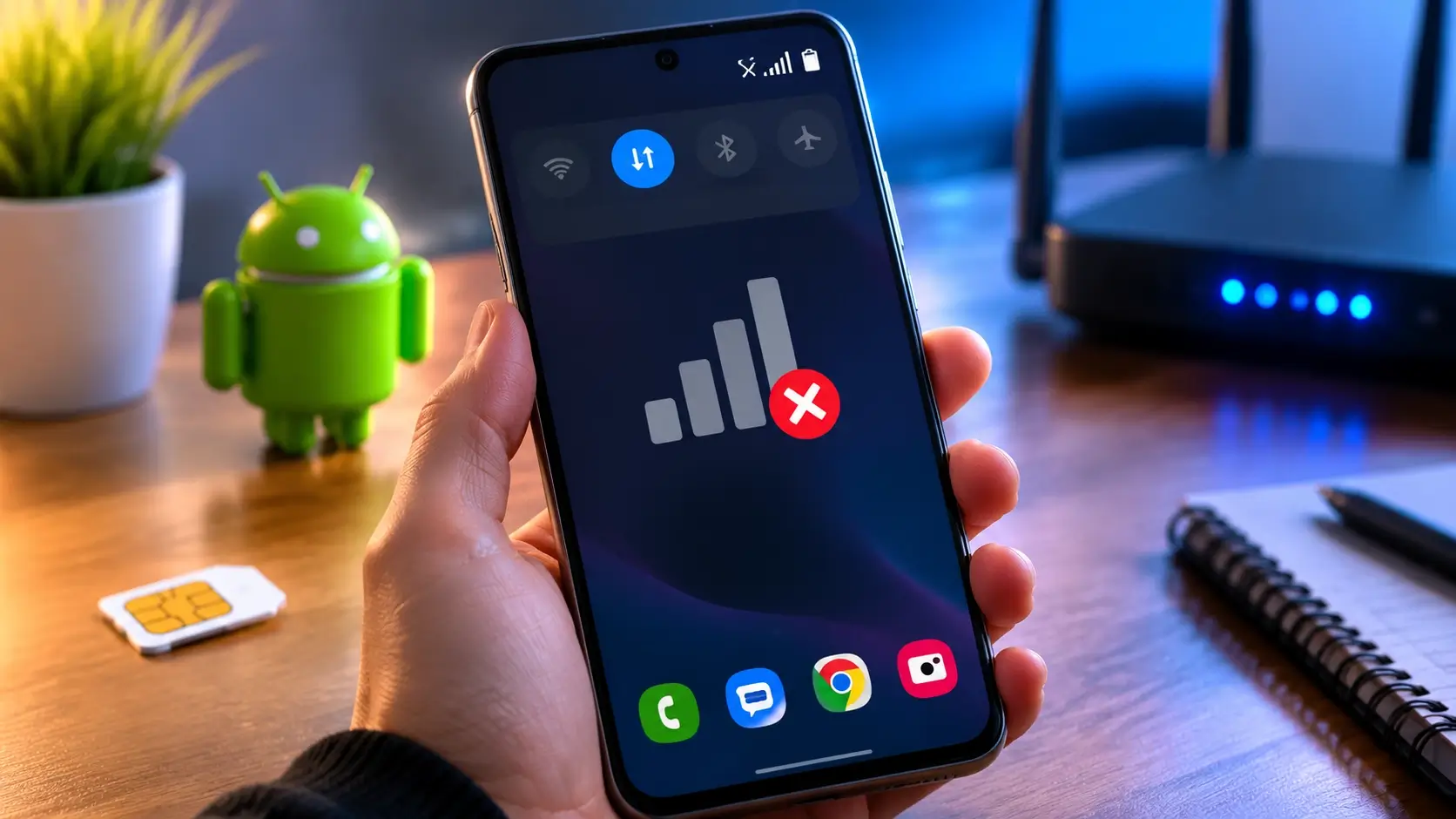
Ситуация знакомая: вы включаете передачу данных, а в статус-баре вместо значка 4G/5G красуется перечёркнутая антенна или пустота. Страницы не грузятся, мессенджеры молчат, а навигатор отказывается прокладывать маршрут. Почему не работает мобильный интернет на телефоне и как восстановить связь за несколько минут — разбираем по полочкам.
В этом руководстве собраны все рабочие способы: от банальной перезагрузки до ручной настройки APN. Инструкции универсальны для Android, но отдельные разделы посвящены смартфонам Samsung и особенностям оператора Vodafone (Водафон).
1. Быстрый чек-лист: что проверить за 60 секунд
Прежде чем лезть в настройки, пробегитесь по этому списку. В 70 % случаев проблема решается на одном из первых пунктов.
|
№
|
Что проверить
|
Как это сделать
|
|---|---|---|
|
1
|
Включена ли передача данных
|
Свайп вниз → значок «Мобильные данные»
|
|
2
|
Не активирован ли режим «В самолёте»
|
Выключите его и подождите 10 сек
|
|
3
|
Есть ли деньги / трафик на тарифе
|
USSD-запрос или приложение оператора
|
|
4
|
Не истёк ли срок действия SIM
|
Позвоните на любой номер
|
|
5
|
Перезагружали ли телефон
|
Удерживайте кнопку питания → Перезагрузка
|
|
6
|
Не сбит ли выбор сети
|
Настройки → Сеть → Предпочтительный тип сети → 5G/4G/3G (авто)
|
Если хотя бы один пункт «загорелся» — проблема найдена. Если нет, идём дальше.
2. Семь главных причин, почему не работает мобильный интернет на телефоне
2.1. Программный сбой Android
После обновления прошивки (особенно крупных, вроде перехода на Android 16) или установки кривого патча сетевой стек может «зависнуть». Симптом: значок сети есть, но страницы не открываются.
2.2. Сбитые настройки APN
Точка доступа (APN) — это «адрес», по которому телефон подключается к шлюзу оператора. Если вы меняли SIM, переставляли карту из другого смартфона или сбрасывали настройки, APN мог обнулиться.
2.3. Проблемы с SIM-картой
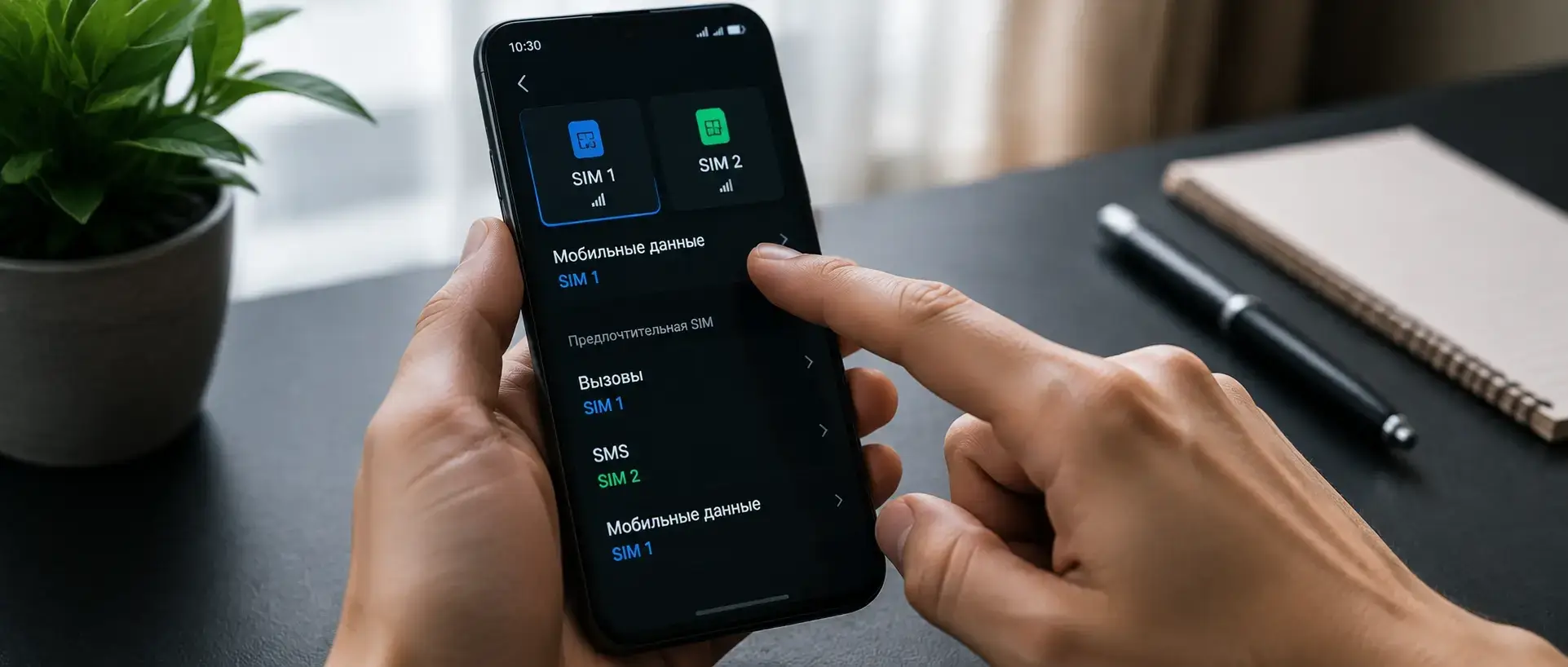
Окислившиеся контакты, микротрещина, неплотная посадка в слоте. На телефонах с двумя SIM вторая карта иногда «перехватывает» приоритет, и интернет уходит в никуда.
2.4. Ограничения на стороне оператора
Задолженность, исчерпанный лимит трафика, активированная услуга «Запрет передачи данных» или технические работы на вышке.
2.5. Аппаратная неисправность модема
Редкий, но возможный сценарий после падения телефона или попадания влаги. Антенна или чип модема повреждены — в этом случае не поможет ни одна настройка.
2.6. Конфликт приложений
Некоторые VPN-клиенты, файрволы или «ускорители интернета» перехватывают сетевой трафик и блокируют его. Если проблема появилась сразу после установки нового приложения — виновник, скорее всего, он.
2.7. Ограничения энергосбережения
На Android 15/16 агрессивные режимы экономии заряда (особенно на Samsung One UI 8) могут отключать фоновую передачу данных, из-за чего кажется, что интернет «не включается».
3. Пошаговые решения: от простого к сложному
Шаг 1. Перезагрузка и переподключение к сети
Самый недооценённый способ. Выключите телефон, подождите 30 секунд, включите заново. Затем:
- Откройте Настройки → Сеть и интернет → Мобильная сеть.
- Выключите ползунок «Мобильные данные», подождите 10 сек, включите обратно.
- Если есть кнопка «Сбросить настройки сети» — воспользуйтесь ею (Настройки → Система → Сброс → Сброс параметров Wi-Fi, мобильного интернета и Bluetooth).
⚠️ Сброс сетевых настроек удалит сохранённые пароли Wi-Fi и сопряжённые Bluetooth-устройства. Запишите их заранее.
Шаг 2. Проверьте режим «В самолёте» и тип сети
- Включите режим «В самолёте» на 15–20 секунд, затем выключите. Телефон заново зарегистрируется на вышке.
- Перейдите в Настройки → Мобильная сеть → Предпочтительный тип сети.
- Установите «5G/4G/3G/2G (авто)». Если стоит только 5G, а покрытие нестабильное — переключитесь на 4G/LTE.
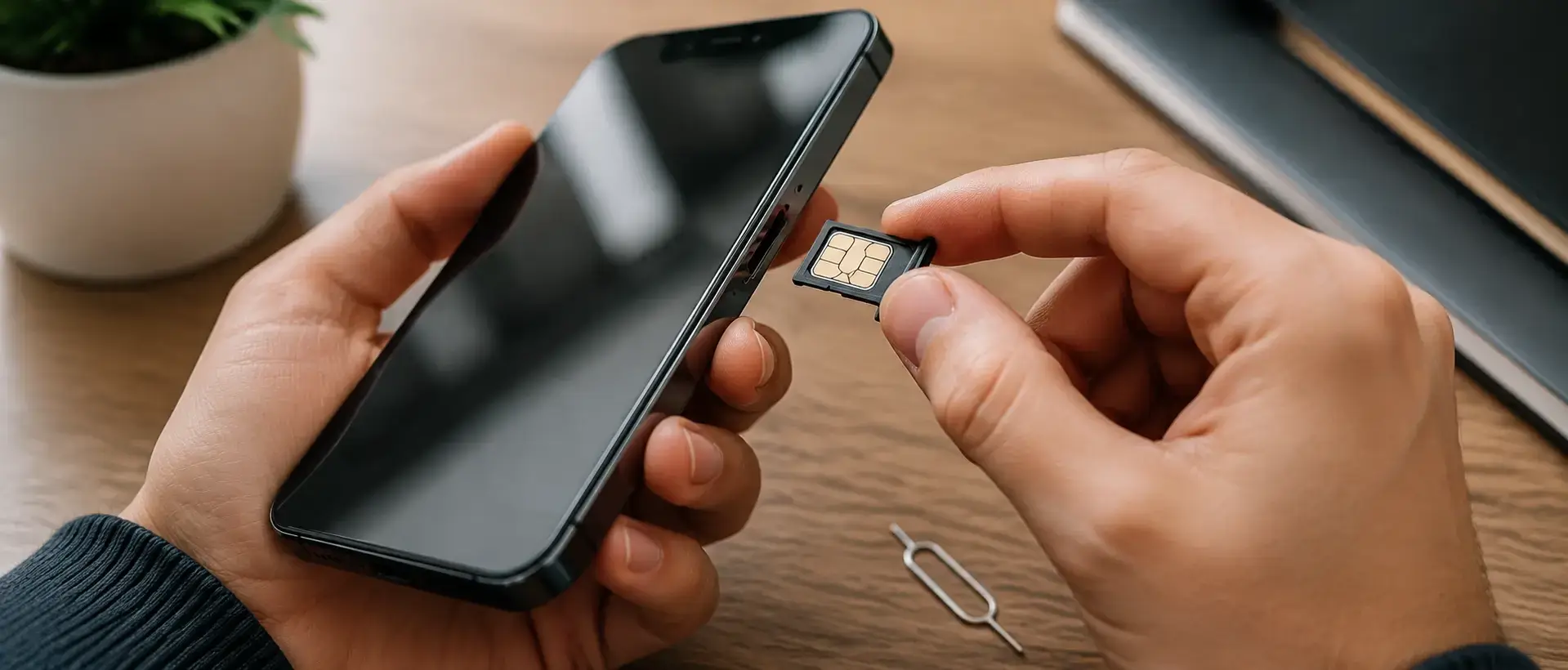
Шаг 3. Извлеките и переустановите SIM-карту
- Выключите смартфон.
- Скрепкой извлеките лоток SIM.
- Протрите контакты SIM мягкой сухой тканью (не спиртом!).
- Убедитесь, что карта не повреждена и правильно ориентирована.
- Вставьте лоток обратно и включите телефон.
Если в телефоне две SIM, зайдите в Настройки → Мобильная сеть → SIM-карты и убедитесь, что передача данных назначена именно на ту карту, где активен тариф с интернетом.
Шаг 4. Проверьте баланс и лимиты
Почему не работает мобильный интернет, если визуально всё в порядке? Чаще всего — банально закончились гигабайты или деньги.
- USSD-запрос: наберите комбинацию оператора (например,
*100#или*102#). - Приложение оператора: откройте «Мой Vodafone», «Мой МТС», «МегаФон» и т. д. — там виден остаток трафика.
- Личный кабинет на сайте: проверьте, не подключена ли услуга ограничения трафика.
Шаг 5. Отключите VPN и файрволы
Если на устройстве установлен VPN (даже в фоновом режиме) или агрессивный антивирус с сетевым экраном:
- Зайдите в Настройки → Приложения → Все приложения.
- Найдите VPN / файрвол → Остановить → Очистить кэш.
- Попробуйте включить мобильный интернет.
- Если заработало — удалите приложение или добавьте исключение.
Шаг 6. Безопасный режим
Чтобы исключить конфликт сторонних приложений:
- Зажмите кнопку питания → удерживайте палец на «Выключение» 3–5 сек.
- Появится предложение загрузиться в безопасном режиме — согласитесь.
- В безопасном режиме работают только системные приложения. Если интернет появился — виновато одно из установленных вами приложений.
Шаг 7. Обновите прошивку и сбросьте кэш
- Настройки → Система → Обновление системы — установите все доступные патчи.
- Если обновление не помогло, попробуйте wipe cache partition через Recovery:
- Выключите телефон.
- Зажмите Питание + Громкость вверх (на Samsung — Питание + Громкость вверх, на Pixel — Питание + Громкость вниз).
- В меню Recovery выберите Wipe cache partition → Reboot system now.
Данные пользователя при этом не удаляются. Стирается только временный системный кэш.
4. Если не работает мобильный интернет на Самсунге
Смартфоны Samsung Galaxy (серии S, A, Z Fold/Flip) на оболочке One UI 7 / One UI 8 имеют несколько специфических нюансов.
Особенности Samsung
- Двойной выбор SIM для данных. На Galaxy с двумя SIM путь: Настройки → Подключения → Диспетчер SIM-карт. Убедитесь, что в поле «Мобильные данные» выбрана нужная SIM.
- Режим энергосбережения. One UI агрессивно рубит фоновый трафик. Проверьте: Настройки → Батарея → Ограничения в фоне → Неограниченные приложения. Уберите ограничения для браузера и мессенджеров.
- Сброс сетевых настроек Samsung. Настройки → Общее управление → Сброс → Сброс параметров сети. Подтвердите PIN-кодом.
Как включить мобильный интернет на Самсунге, если ползунок неактивен
Иногда переключатель «Мобильные данные» серый и не нажимается:
- Выключите Wi-Fi.
- Перезагрузите телефон.
- Если не помогло: Настройки → Приложения → ⋮ (три точки) → Показать системные приложения → Телефон / Настройки → Очистить кэш и данные.
- Перезагрузитесь.
Как настроить мобильный интернет на телефоне Самсунг вручную
Если автоматическая настройка не сработала (часто бывает после замены SIM):
- Настройки → Подключения → Мобильные сети → Точки доступа (APN).
- Нажмите «+» или «Добавить».
- Введите параметры вашего оператора (см. раздел про APN ниже).
- Сохраните и выберите новую точку доступа.
- Перезагрузите смартфон.
5. Настройка APN: как подключить мобильный интернет вручную
Если после сброса или замены SIM интернет так и не появился, скорее всего, слетела точка доступа. Вот как настроить мобильный интернет на телефоне заново.
Универсальный путь: Настройки → Сеть и интернет / Подключения → Мобильная сеть → Точки доступа (APN) → Добавить.
Параметры APN популярных операторов (примеры)
|
Оператор
|
Имя
|
APN
|
Тип аутентификации
|
Тип APN
|
|---|---|---|---|---|
|
Vodafone UA
|
Vodafone Internet
|
internet |
Нет
|
default,supl |
|
МТС / Vodafone BY
|
MTS Internet
|
mts |
PAP
|
default,supl |
|
Киевстар
|
Kyivstar Internet
|
www.kyivstar.net |
Нет
|
default,supl |
|
lifecell
|
lifecell
|
internet |
Нет
|
default,supl |
|
МТС РФ
|
MTS Internet
|
internet.mts.ru |
PAP
|
default,supl |
|
МегаФон
|
MegaFon Internet
|
internet |
Нет
|
default,supl |
|
Билайн
|
Beeline Internet
|
internet.beeline.ru |
PAP
|
default,supl |
📌 Важно: актуальные параметры APN всегда есть на сайте вашего оператора или по номеру поддержки. Таблица выше приведена как ориентир; для вашего конкретного тарифа значения могут отличаться.
После ввода данных:
- Нажмите ⋮ → Сохранить.
- Выберите новую точку доступа (радиокнопка должна быть активной).
- Перезагрузите телефон.
- Включите мобильные данные.
6. Проблемы на стороне оператора (Vodafone и другие)
Иногда вопрос «почему не работает мобильный интернет Водафон» вообще не связан с телефоном.
Что может блокировать интернет у оператора
- Авария на базовой станции. Проверьте сайт оператора или Downdetector — возможно, в вашем районе ведутся работы.
- Неактивированная услуга. После замены SIM или смены тарифа услуга «Мобильный интернет» может быть отключена. Позвоните на горячую линию или проверьте в личном кабинете.
- Блокировка по IMEI. В ряде стран операторы блокируют устройства с некорректным IMEI. Наберите
*#06#и сверьте номер с тем, что указан на коробке. - Ограничение по протоколу. Некоторые старые тарифы не поддерживают 4G/5G. Попробуйте принудительно переключиться на 3G.
Что делать
- Позвоните в поддержку оператора с другого телефона.
- Попросите проверить статус услуги передачи данных на вашем номере.
- Попросите перезагрузить SIM на стороне оператора (перепрописать в HLR).
- Если SIM старше 3–4 лет — попросите заменить её на новую в салоне связи. Старые карты часто не поддерживают новые стандарты.
7. Когда пора в сервисный центр
Если вы прошли все шаги выше, а интернет так и не включается ни на одной SIM-карте (попробуйте вставить SIM друга/родственника), проблема, вероятно, аппаратная:
- Повреждён модемный чип или антенна (после падения, удара, контакта с водой).
- Неисправен SIM-слот (погнуты контакты).
- Деградация пайки после перегрева.
Признаки аппаратной поломки:
- Телефон не видит ни одну SIM-карту.
- В «Диспетчере устройств» или в
*#*#4636#*#*модем не определяется. - Проблема появилась сразу после падения или попадания влаги.
В этом случае поможет только диагностика в авторизованном сервисном центре.
8. FAQ: частые вопросы
Почему на Android не включается мобильный интернет после обновления?
Крупные обновления (Android 15 → 16, One UI 7 → 8) иногда сбрасывают сетевые настройки. Выполните сброс параметров сети (Настройки → Система → Сброс → Сброс параметров Wi-Fi и мобильного интернета) и перезагрузите устройство. Если не помогло — вручную проверьте APN.
Как восстановить интернет на телефоне, если пропали значки 4G/LTE?
Скорее всего, телефон «застрял» в режиме 2G/EDGE. Зайдите в Настройки → Мобильная сеть → Предпочтительный тип сети и выберите 5G/4G/3G авто. Если 4G не появляется вообще — проверьте покрытие оператора в вашем районе и состояние SIM.
Как включить мобильный интернет на Андроиде, если кнопка серая?
Выключите Wi-Fi, перезагрузите телефон. Если переключатель по-прежнему неактивен — очистите кэш приложения «Настройки» или «Телефон» (Настройки → Приложения → Показать системные → Найти нужное → Очистить кэш). В крайнем случае — сброс сетевых настроек.
Почему не работает мобильный интернет на Самсунге после замены SIM?
Новая SIM часто не подхватывает APN автоматически. Перейдите в Настройки → Подключения → Мобильные сети → Точки доступа и создайте новую точку с параметрами вашего оператора (см. таблицу в разделе 5).
Как подключить мобильный интернет, если телефон пишет «Нет услуги»?
«Нет услуги» означает, что телефон не зарегистрировался в сети оператора. Извлеките SIM, протрите контакты, вставьте обратно. Если не помогло — попробуйте эту SIM в другом телефоне. Если и там «Нет услуги» — проблема в SIM или на стороне оператора.
Интернет работает в браузере, но не работает в приложениях — что делать?
Проверьте, не установлен ли VPN или файрвол. Также зайдите в Настройки → Приложения → [Нужное приложение] → Мобильные данные и убедитесь, что ползунок «Разрешить фоновые данные» включён.
Поможет ли полный сброс телефона (Factory Reset)?
Да, если проблема программная. Но это крайняя мера. Перед сбросом обязательно сделайте резервную копию данных. Путь: Настройки → Система → Сброс → Удалить все данные (Factory Reset).
Итог
В абсолютном большинстве случаев проблема, почему на Android не включается мобильный интернет, решается за 5–10 минут: перезагрузка, проверка баланса, пересоздание APN или сброс сетевых настроек. Если ни один из программных шагов не помог и другая SIM тоже не работает — велика вероятность аппаратной неисправности, и без сервисного центра не обойтись.
Сохраните эту статью в закладки: пригодится, когда интернет «отвалится» в самый неподходящий момент.
Инструкции проверены на смартфонах Samsung Galaxy S26 (One UI 8), Google Pixel 9 (Android 16) и Xiaomi 15 (HyperOS 3).
Лучшие обзоры и гайды
28.04.2026, 20:42
Блог
Lift — минималистичный онлайн-кинотеатр для Android и TV без рекламы: честный обзор
Lift — это агрегатор видеоконтента. Он не хранит фильмы у себя, а подтягивает их из внешних источников и объединяет в одном интерфейсе....
7.06.2026, 00:26
Установка APK
Как установить APK на Android TV: 4 способа пошагово
Android TV — это не смартфон: нет привычного экрана настроек, пульт вместо пальца, а часть приложений вообще отсутствует в Play Store для ТВ. Но...
17.07.2026, 12:37
Установка APK
Как установить XAPK на Android: пошаговая инструкция
Скачали файл с расширением .xapk и не знаете, что с ним делать? Обычный способ установки не работает — Android просто не открывает такой файл....
28.04.2026, 16:48
Блог
ByeByeDPI для Android: как обойти блокировки без VPN-сервера в 2026 году
Если привычные VPN-приложения замедляют соединение, требуют платной подписки или периодически блокируются провайдером — вы уже сталкивались с тем,...
17.07.2026, 13:06
Блог
Что такое VPN на Android: полное руководство для начинающих
Если вы хоть раз сталкивались с недоступным сайтом или беспокоились о безопасности при подключении к публичному Wi-Fi, вы уже в шаге от того, чтобы...
25.05.2026, 11:14
Установка APK
Как установить APK на Android: пошаговая инструкция
APK-файл — это приложение для Android в виде установочного пакета. Иногда нужного приложения нет в Google Play, оно заблокировано или вы хотите...
22.07.2026, 12:11
Блог
Лучшие приложения для Андроид ТВ: что установить на телевизор и приставку
После покупки телевизора или ТВ-приставки пользователи часто хотят расширить возможности устройства и подобрать подходящие программы для просмотра...
1.08.2026, 08:48
Блог
Telegram против WhatsApp в 2026 году: чем они на самом деле отличаются
Разбираемся как оба мессенджера решают свои задачи по переписке и звонкам, как они работают с файлами, их философию, ботов, автоматизацию,...
3.10.2026, 00:03

Блог
Redmi Note 17: 10 полезных функций HyperOS 3 и Android 16
Redmi Note 17 вышел в 2026 году: в Китае продажи стартовали 14 июля, глобальная версия появилась в конце августа. Телефон работает на HyperOS 3...
14.04.2026, 14:03
Блог
Как перенести данные с Андроида на Андроид в 2026 году.
В этом гайде разберём официальные методы Google, Smart Switch, приложения вроде ShareMe и CloneIt, а также расскажем, как перенести WhatsApp, фото,...
Рекомендуем скачать
TuneIn Radio
Pro

Андроид
7.0+
Версия
40.9.2
Музыка и аудио
23.02.2026, 13:23
TuneIn Radio Pro — это ультимативное решение для...
Яндекс Браузер с Алисой AI
Mod

Андроид
9.0+
Версия
26.8.7.49
Браузеры
15.10.2026, 22:44
Браузер, который читает страницы вслух голосом...
WePlay
Полная версия

Андроид
7.0+
Версия
6.2.2
Гейминг
30.06.2026, 11:20
WePlay — голосовая социальная сеть для вечеринок...
Rosetta Stone
Unlocked

Андроид
11.0+
Версия
9.2.0
Образование
6.07.2026, 10:52
Изучение нового языка часто превращается в...
Pingo AI
Premium

Андроид
8.0+
Версия
5.2.1
Образование
21.08.2026, 11:46
Pingo AI — это проект нового поколения, который...
Episod Club

Андроид
9.0+
Версия
1.1.0
Андроид TV
16.05.2026, 16:22
Episod Club — это не просто очередной сайт с...
FL Studio Mobile
Полная версия

Андроид
6.0+
Версия
5.0.2
Музыка и аудио
27.10.2026, 23:13
FL Studio Mobile — это мобильная версия...
Lift

Андроид
9.0+
Версия
0.2.51
Андроид TV
26.10.2026, 15:09
Lift — это свежее решение в мире мобильных...
КИОН Музыка
Premium

Андроид
7.0+
Версия
9.79.0
Музыка и аудио
18.09.2026, 11:50
КИОН Музыка — стриминговый сервис от МТС с...
AyuGram
Полная версия

Андроид
7.0+
Версия
12.10.6
Связь
7.10.2026, 22:21
AyuGram — это мощный форк (модификация) на базе...
Оставить отзыв
Поделитесь советом или расскажите другим о своем мнении.