





Как перенести данные с Андроида на Андроид в 2026 году.

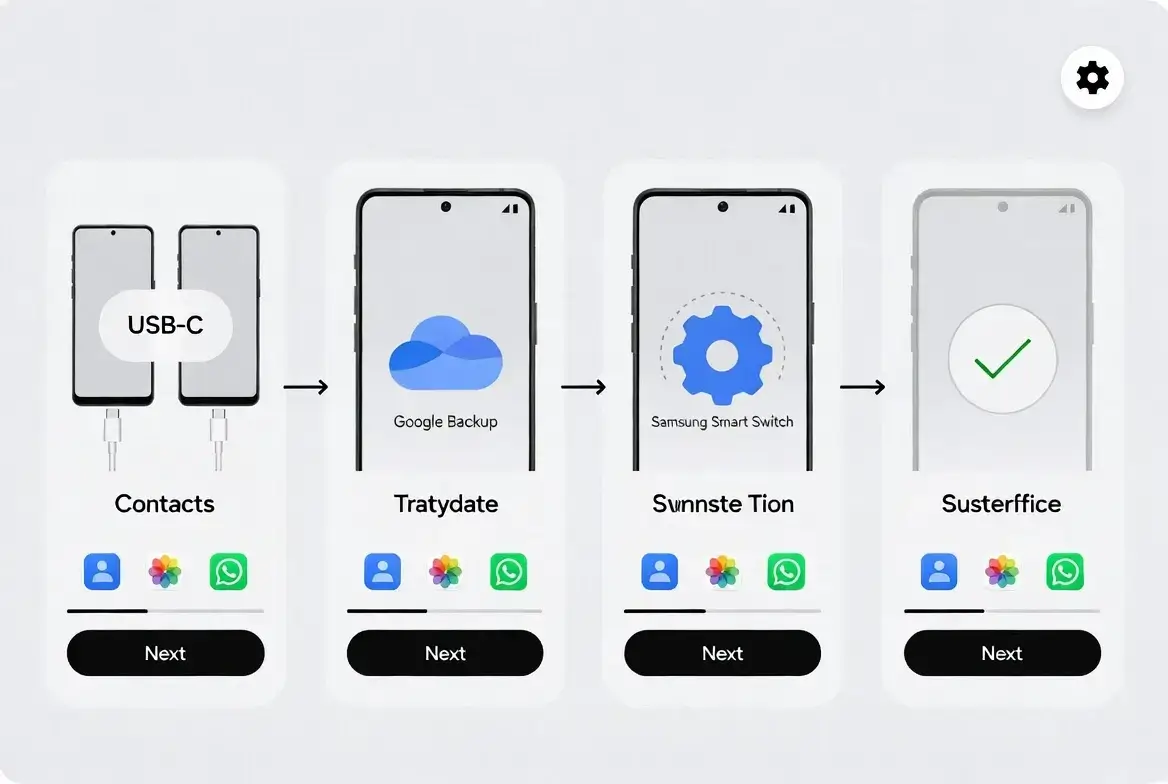
Купили новый смартфон, а старый ещё полный важных данных? Не переживайте — в 2026 году перенести всё с Android на Android можно за 10–40 минут. Мы протестировали все актуальные способы на Android 15 и Android 16 и собрали самую полную инструкцию.
В этом гайде разберём официальные методы Google, Smart Switch, приложения вроде ShareMe и CloneIt, а также расскажем, как перенести WhatsApp, фото, контакты, приложения и даже настройки без root-прав.
Подготовка перед переносом данных
Чтобы всё прошло гладко:
- Зарядите оба телефона минимум на 60 %.
- Подключите их к одной Wi-Fi сети (рекомендуется).
- Обновите оба устройства до последней версии Android.
- Убедитесь, что на старом телефоне включена синхронизация Google-аккаунта.
Способ 1: Официальный перенос Google при первой настройке (самый простой)
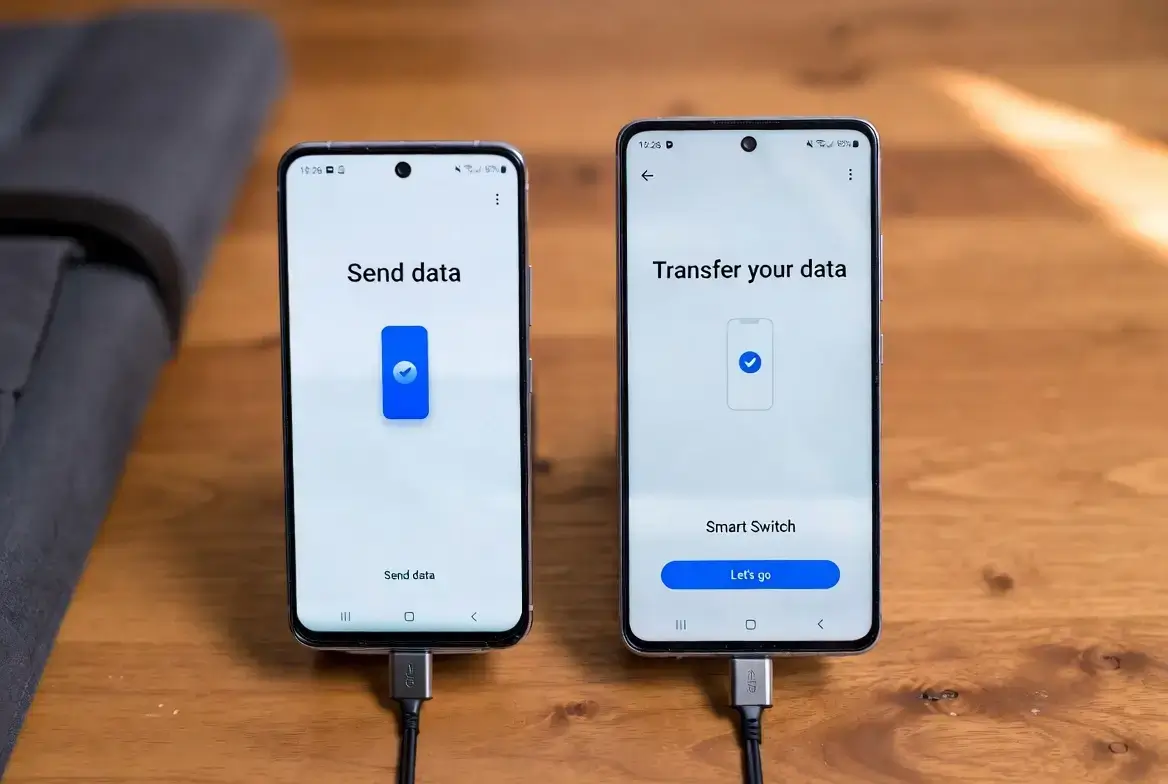
Это встроенная функция Android 2026 года. Работает на всех смартфонах (Samsung, Xiaomi, Pixel, Realme и др.).
- Включите новый телефон и дойдите до экрана «Копировать приложения и данные».
- Выберите «Скопировать данные с другого устройства».
- На старом телефоне подтвердите подключение (по Wi-Fi или кабелю USB-C → USB-C).
- Выберите, что именно переносить: контакты, фото, видео, сообщения, приложения, настройки.
- Подождите завершения (прогресс теперь отображается в процентах — нововведение 2026).
Плюсы: переносит почти всё автоматически. Минусы: работает только при первой настройке.
Способ 2: Samsung Smart Switch (универсальный и самый полный)
Лучшее решение 2026 года. Работает даже если новый телефон не Samsung.
- Установите Smart Switch на оба устройства из Google Play.
- На новом телефоне выберите «Получить данные» → «Android».
- Подключите телефоны по Wi-Fi или кабелю.
- Выберите данные и нажмите «Перенести».
Переносит: приложения, настройки, Secure Folder, даже данные некоторых игр.
Способ 3: Через Google Backup (если новый телефон уже настроен)
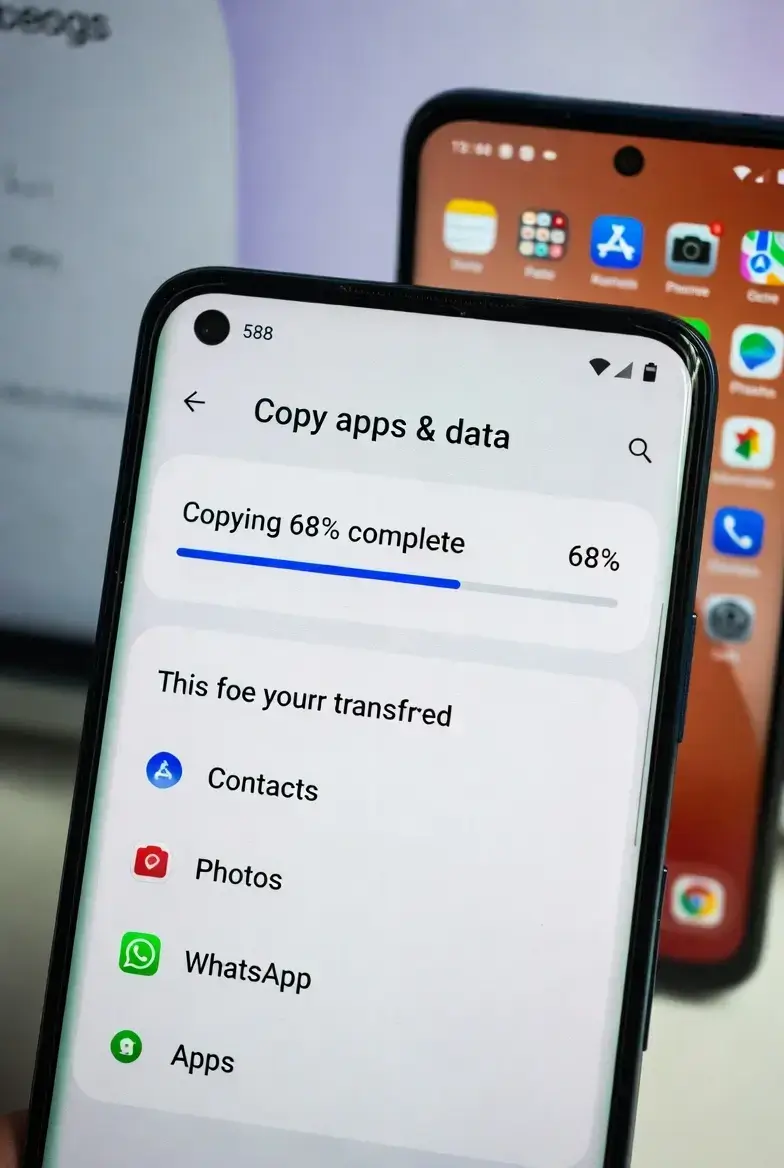
На старом телефоне:
- Настройки → Аккаунты и резервное копирование → Резервное копирование.
- Включите «Резервное копирование данных Google One» и нажмите «Создать резервную копию».
На новом: во время настройки выберите восстановление из резервной копии или зайдите в Настройки → Аккаунты → Google → Восстановить данные.
Способ 4: Приложения для быстрого переноса (ShareMe, CLONEit и аналоги)
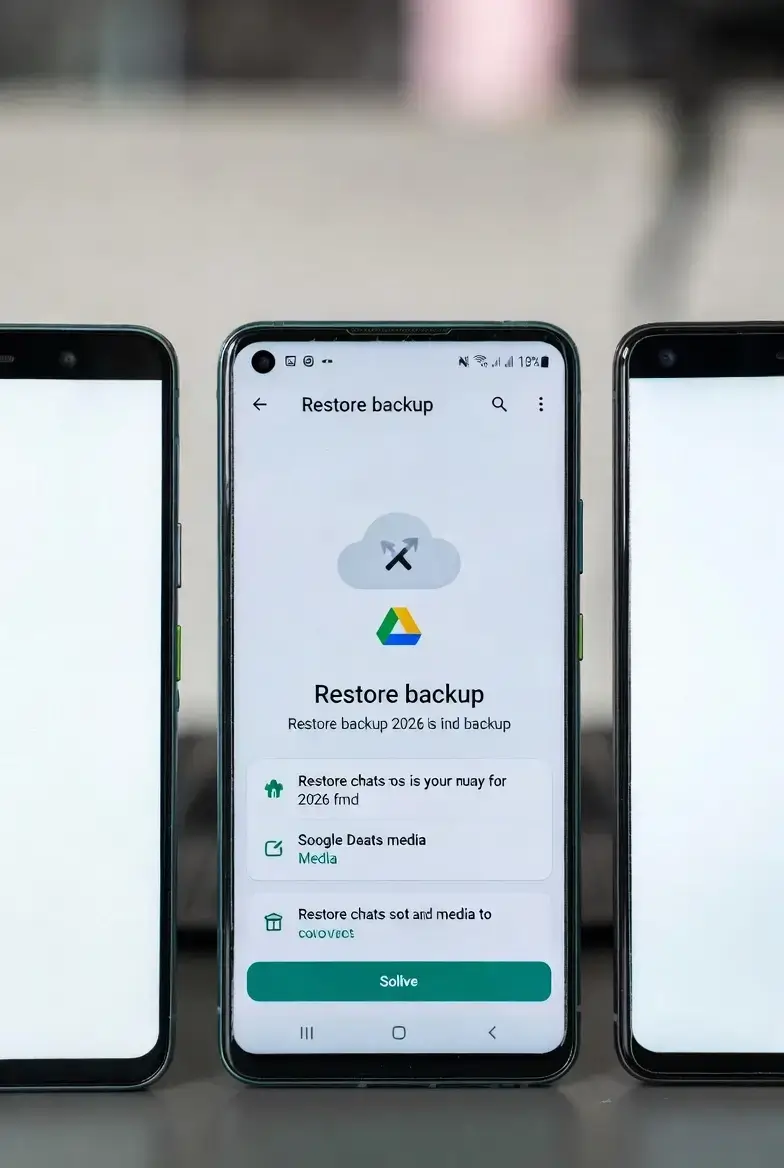
Если нужны только файлы, фото и видео — используйте:
- ShareMe (бывший Mi Share) — самый быстрый по Wi-Fi Direct.
- CLONEit — переносит даже данные приложений.
- Send Anywhere — работает без интернета.
Как перенести отдельные данные
WhatsApp / Telegram
В WhatsApp: Настройки → Чаты → Резервная копия → Создать. На новом устройстве восстановите из Google Диска.
Фото и видео
Включите «Резервное копирование в Google Фото» на старом телефоне — всё автоматически появится на новом.
Контакты и SMS
Синхронизируйте с Google-аккаунтом — они подтянутся автоматически.
Лучшие обзоры и гайды
Рекомендуем скачать









Оставить отзыв