




Как обновить Android до последней версии на телефоне и планшете

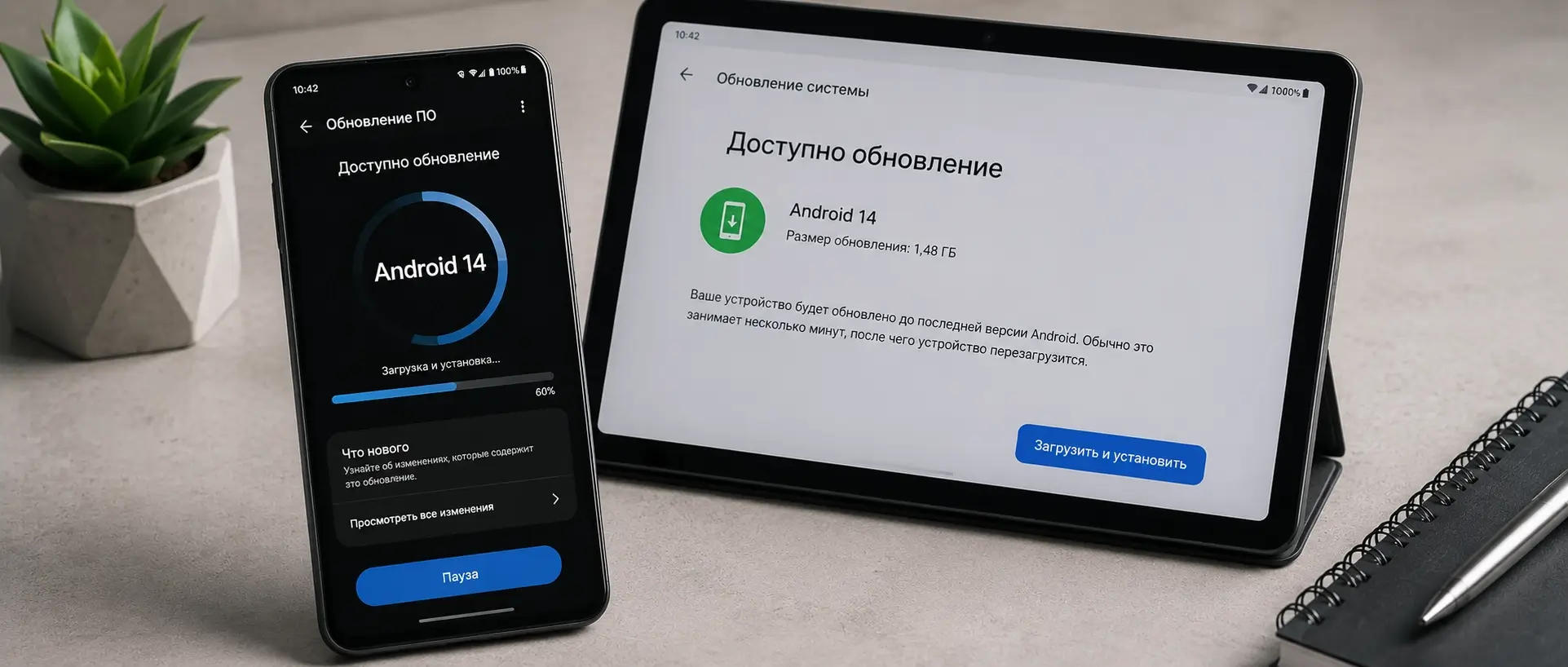
Если телефон давно не обновлялся, не спешите искать прошивку на сторонних сайтах. В большинстве случаев обновить Android можно прямо из настроек устройства — буквально за несколько минут.
При этом у разных производителей названия пунктов меню отличаются. На одном смартфоне нужный раздел называется «Обновление ПО», на другом — «Система и обновления», а на Xiaomi всё немного иначе.
Разберём по шагам, как обновить Android на телефоне, что делать, если новой версии нет, и можно ли установить свежую систему на старый планшет. Для текущих действий вам не понадобятся приложения для Android.
Что нужно сделать перед обновлением
Сначала подготовьте устройство.
1. Подключитесь к Wi-Fi или включите мобильный интернет.
Обновление Android может занимать несколько гигабайт, поэтому мобильный интернет лучше не использовать.
2. Зарядите телефон.
Желательно иметь не меньше 75% заряда. Google также рекомендует перед обновлением подключиться к Wi-Fi и зарядить устройство минимум до 75%.
3. Проверьте свободное место.
Если память практически заполнена, обновление может не скачаться или не установиться.
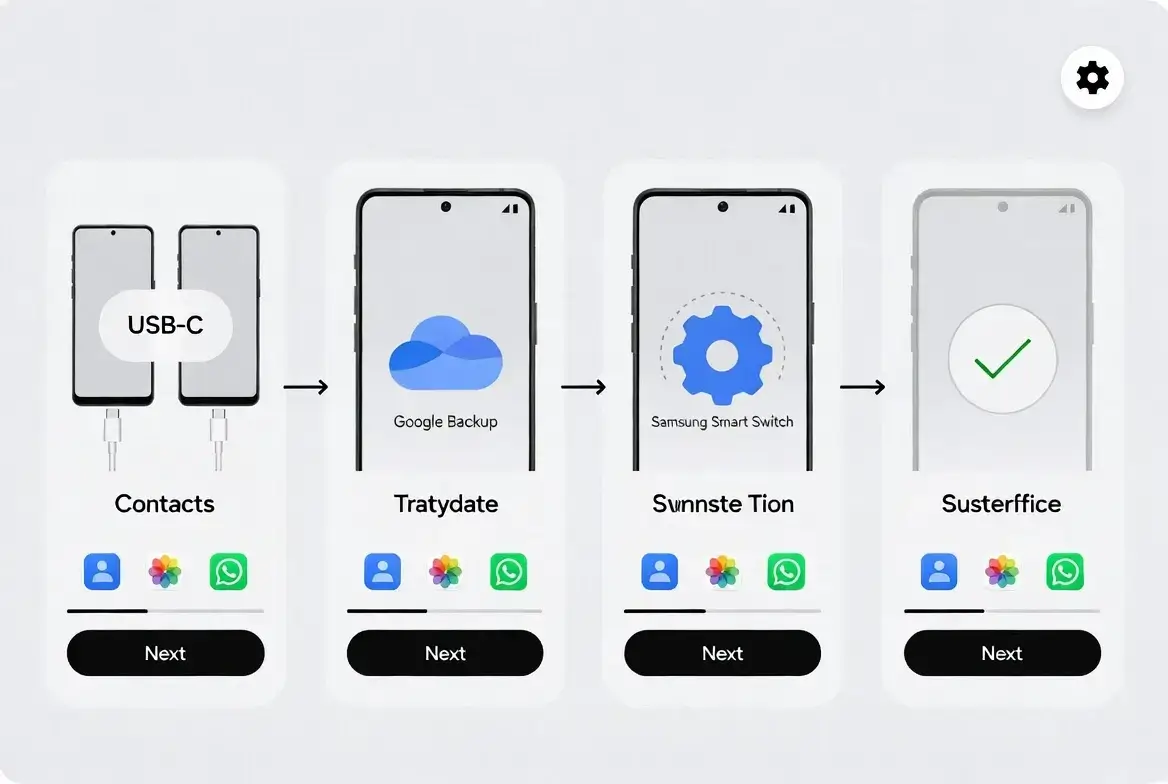
4. Сделайте резервную копию важных данных.
Обычное обновление не должно удалять фотографии, приложения и файлы, но важные данные лучше заранее сохранить.
После этого можно переходить непосредственно к обновлению.
Как обновить Android на телефоне
Самый простой способ — воспользоваться встроенной проверкой обновлений.
На большинстве устройств алгоритм примерно такой:
- Откройте Настройки.
- Найдите раздел Система, Обновление ПО или похожий пункт.
- Нажмите Проверить наличие обновлений.
- Если новая версия доступна, выберите Скачать и установить.
- Дождитесь окончания загрузки.
- Если телефон попросит перезагрузиться, подтвердите перезапуск.
На чистом Android Google указывает путь через Настройки → Система → Обновления ПО. На некоторых моделях сначала необходимо открыть «О телефоне» или «О планшете».
После перезагрузки система сама завершит установку.
Важно: не выключайте устройство и не пытайтесь перезагрузить его вручную во время установки.
Как проверить, какая версия Android установлена
Прежде чем искать обновление, можно посмотреть, какой Android сейчас используется.
Откройте:
Настройки → О телефоне → Версия Android
В этом разделе обычно отображаются:
- версия Android;
- обновление безопасности Android;
- обновление системы Google Play;
- номер сборки.
Именно эти данные позволяют понять, насколько давно обновлялось устройство.
Например, если у вас Android 14, это ещё не означает, что телефон обязательно должен получать Android 15 или более новую версию. Всё зависит от конкретной модели и политики производителя.
Как обновить Android до последней версии
Здесь есть важный нюанс.
Последняя версия Android вообще и последняя версия Android для вашего телефона — не одно и то же.
Производитель сам определяет, какие версии системы получит конкретная модель. Поэтому старый смартфон вполне может показывать сообщение «У вас установлена последняя версия», даже если для новых телефонов уже доступна более свежая Android.
Google также отмечает, что сроки выхода обновлений зависят от устройства, производителя и оператора связи. Старые устройства не всегда могут работать с новыми версиями Android.
Поэтому ориентироваться нужно не на номер самой новой Android, а на последнюю версию, официально доступную именно для вашего устройства.
Как обновить Android на Xiaomi
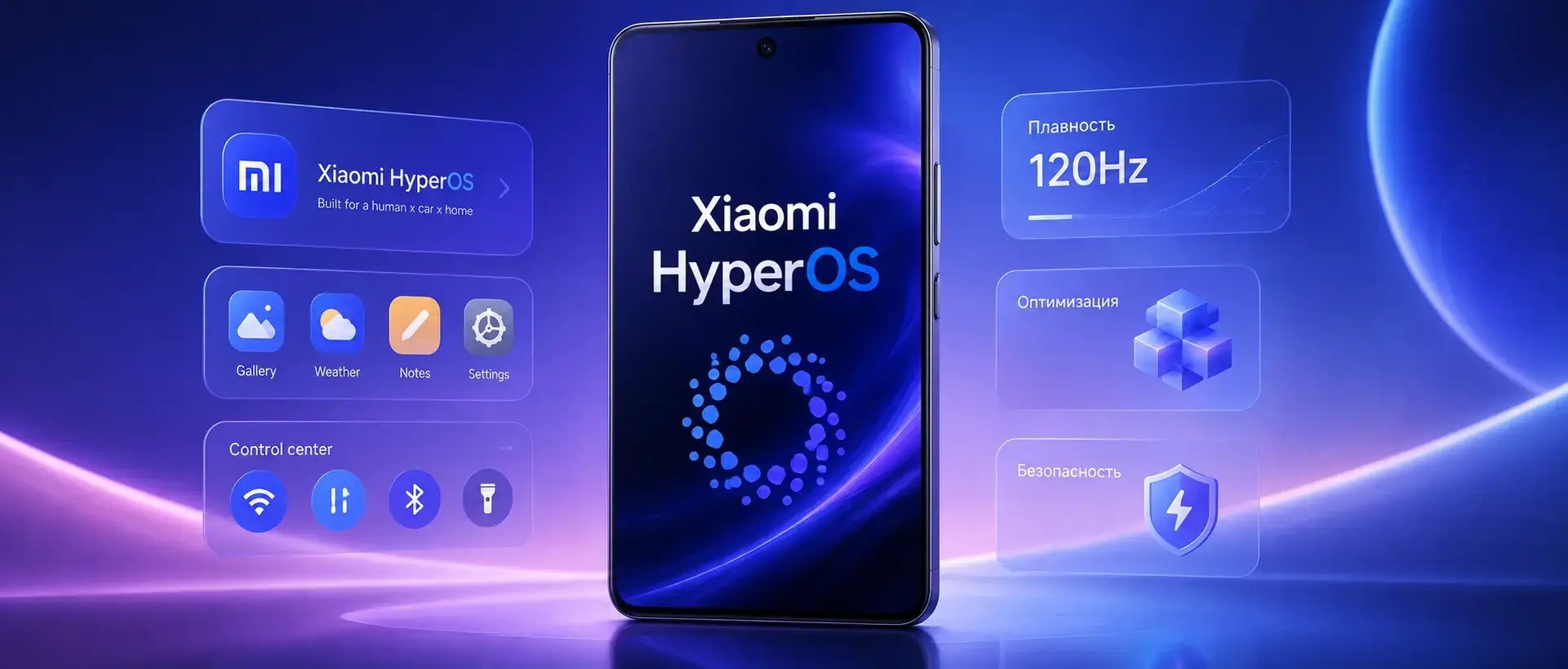
На Xiaomi, Redmi и POCO путь зависит от версии системы, но в современных устройствах с HyperOS обычно всё находится в настройках телефона.
Откройте:
Настройки → О телефоне → Xiaomi HyperOS
После этого телефон автоматически проверит наличие новой версии. Если обновление доступно, появится кнопка для его загрузки и установки. Такой путь прямо указан в инструкции Xiaomi.
Перед установкой лучше подключиться к Wi-Fi и убедиться, что батарея достаточно заряжена.
Если у вас старый Xiaomi
На старых моделях вместо HyperOS может использоваться MIUI. Тогда название раздела будет другим, например «О телефоне → Версия MIUI» или «Обновление системы».
Главное — искать именно системное обновление, а не обновление отдельных приложений из Google Play.
Как обновить Android на планшете
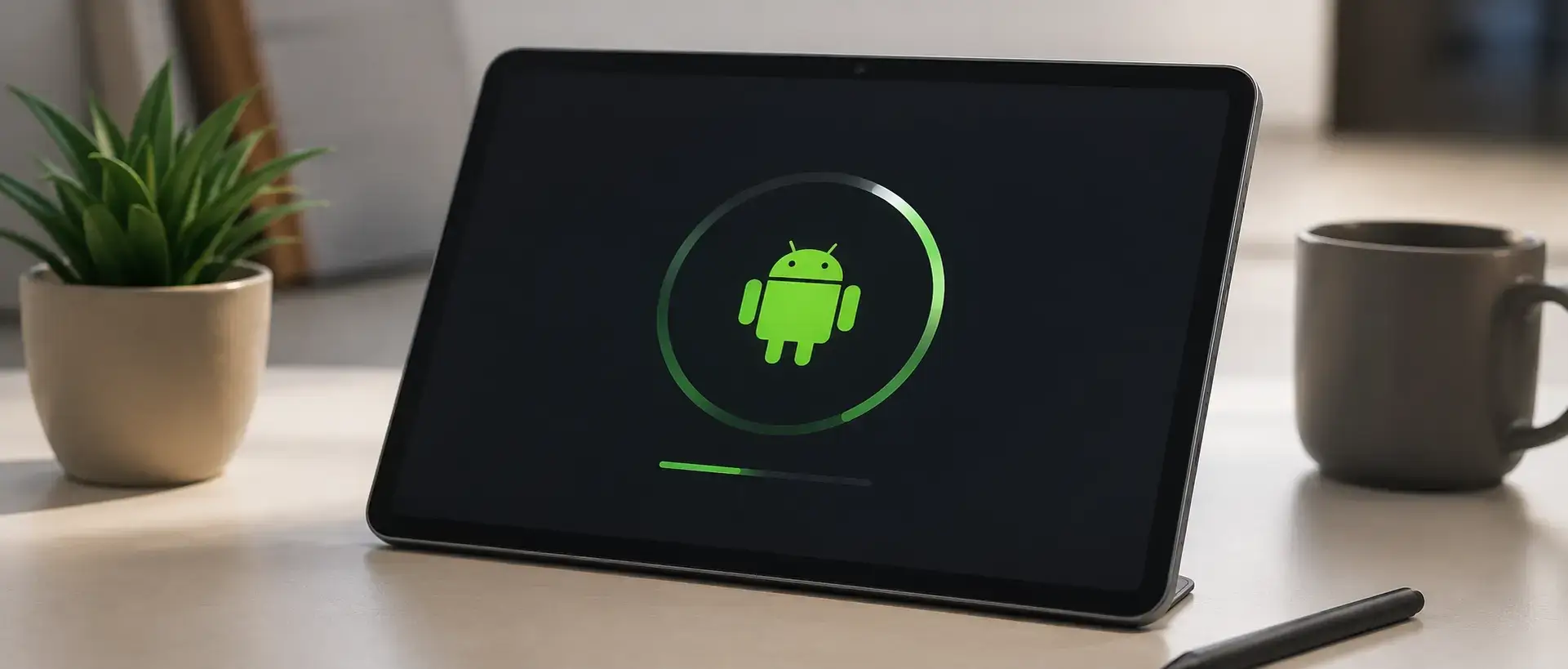
С планшетом всё примерно так же, как со смартфоном.
Откройте:
Настройки → Система → Обновление ПО
или:
Настройки → О планшете → Обновление системы
После проверки устройство покажет, есть ли новая прошивка.
Если обновление найдено — скачайте его и дождитесь окончания установки.
Некоторые производители могут использовать собственные названия меню, поэтому точный путь может отличаться. Google отдельно предупреждает, что расположение настроек зависит от устройства.
Как обновить Android на старом планшете
Вот здесь ситуация сложнее.
Если планшет выпущен много лет назад и производитель перестал выпускать для него новые прошивки, через обычные настройки обновить Android уже не получится.
Например, планшет может работать на старой версии Android и годами показывать:
Это не обязательно означает ошибку. Возможно, для этой модели просто больше не выпускаются новые версии.
Что можно сделать?
Сначала проверьте:
- точную модель планшета;
- текущую версию Android;
- наличие официальной прошивки на сайте производителя;
- дату последнего обновления безопасности.
Если официальной новой версии нет, не стоит сразу устанавливать случайную прошивку из интернета. Неподходящий файл может привести к проблемам с загрузкой устройства, камерой, Wi-Fi или другими компонентами.
Для старого планшета безопаснее использовать последнюю официальную версию, которую выпустил производитель.
Как обновить Android если нет обновлений
Это один из самых частых вопросов.
Если телефон пишет, что обновлений нет, сначала просто перезагрузите его и снова проверьте наличие новой версии.
Также стоит проверить:
- подключён ли интернет;
- достаточно ли свободного места;
- заряжено ли устройство;
- правильно ли установлены дата и время;
- не используется ли корпоративная или операторская версия прошивки;
- поддерживает ли конкретная модель новую версию Android.
Если обновление начало скачиваться, но процесс прервался, не обязательно паниковать. Google указывает, что устройство может автоматически повторить попытку загрузки в течение следующих нескольких дней.
А если обновление есть у других владельцев, а у вас его нет?
Такое тоже возможно.
Производители нередко распространяют обновления постепенно. Поэтому два одинаковых телефона в разных регионах могут получить новую прошивку не одновременно.
Например, Xiaomi прямо указывает, что обновления могут распространяться постепенно, а сроки и доступность могут зависеть от модели, региона и версии программного обеспечения.
Поэтому отсутствие обновления сегодня ещё не означает, что ваш телефон его не получит.
Почему телефон не получает новую версию Android
Причина может быть вполне простой — модель больше не поддерживается.
Производители не обновляют устройства бесконечно. Со временем смартфон перестаёт получать новые версии Android, а затем могут прекратиться и обновления безопасности.
Также проблема может быть связана с региональной версией устройства.
Если телефон был куплен в другой стране, установленная прошивка или региональные настройки могут влиять на доступность обновлений.
В случае Xiaomi компания также рекомендует проверить, был ли аппарат приобретён через официальный канал в соответствующем регионе, если возникают проблемы с получением системных обновлений.
Можно ли обновить Android вручную
Технически — да. Но для обычного пользователя это не лучший первый вариант.
Ручная установка прошивки нужна в основном тогда, когда:
- официальное обновление не приходит;
- нужно восстановить систему;
- требуется перейти на другую официальную сборку;
- производитель предоставляет специальный способ ручной установки.
Проблема в том, что прошивка должна точно соответствовать модели и региону устройства.
Не скачивайте случайный APK с новой версией Android. Android — это операционная система, а не обычное приложение, которое можно просто установить поверх старой версии.
Если производитель официально не выпустил новую прошивку для конкретной модели, установка неизвестного файла не сделает телефон «новее» безопасным способом.
Нужно ли обновлять Android
Да, если обновление официально доступно для вашего устройства, обычно его стоит установить.
Причина не только в новых функциях.
Обновления могут исправлять ошибки, повышать стабильность системы и закрывать найденные проблемы безопасности. Поэтому не стоит оценивать новую прошивку только по внешним изменениям.
При этом устанавливать обновление в самый неподходящий момент тоже не нужно. Если вам предстоит важная поездка или работа, лучше сделать это тогда, когда у вас будет достаточно заряда, стабильный интернет и немного свободного времени.
Что делать после обновления
После установки новой версии Android стоит немного проверить телефон.
Откройте несколько привычных приложений, проверьте:
- Wi-Fi;
- мобильную сеть;
- Bluetooth;
- камеру;
- звук;
- зарядку;
- банковские и другие важные приложения.
Также загляните в Google Play и установите доступные обновления приложений.
Если после обновления что-то работает необычно, сначала перезагрузите телефон. Некоторые изменения системы окончательно применяются только после перезапуска. А так же можно приступить к изменению интерфейса, в этом помогут приложения для персонализации вашего устройства.
Универсальная инструкция как обновить Android
Если нужен самый простой ответ, порядок такой:
Настройки → Система/О телефоне → Обновление ПО → Проверить обновления → Скачать и установить.
На Xiaomi обычно:
Настройки → О телефоне → Xiaomi HyperOS → Проверить обновления.
Если обновлений нет, это не обязательно ошибка. Возможно, новая версия ещё не добралась до вашего региона или производитель уже прекратил поддержку конкретной модели.
А если речь идёт о старом планшете или телефоне, сначала стоит выяснить, какую последнюю официальную версию Android вообще выпустили для этой модели. Это намного безопаснее, чем пытаться установить случайную прошивку из интернета.
Частые вопросы
Можно ли обновить Android бесплатно?
Сотрутся ли фотографии после обновления?
Почему у друга уже есть обновление, а у меня нет?
Что делать, если Android не предлагает обновление?
Нужно ли устанавливать каждое обновление?
Лучшие обзоры и гайды

Рекомендуем скачать










Оставить отзыв