




Как на андроиде сделать скриншот экрана: все способы, которые реально работают

Пишет полезные статьи и подробные гайды, помогая пользователям быстро находить нужную информацию и решения на Андроид.
Обновлено: 10.08.2026, 08:44
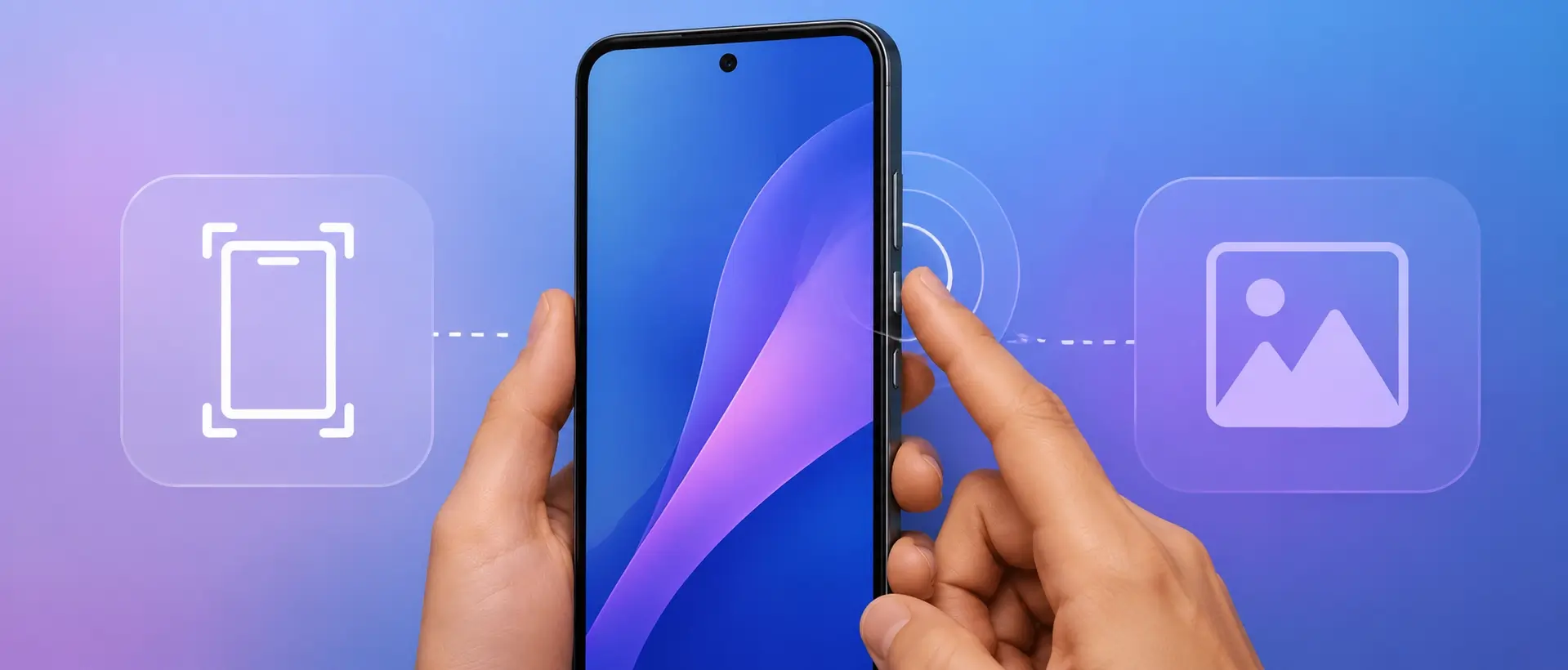
Казалось бы, что тут сложного — щёлкнул и готово. Но на практике люди постоянно гуглят, как на андроиде сделать скриншот экрана, потому что на разных телефонах это делается по-разному. Где-то кнопки, где-то жесты, где-то вообще надо в шторку лезть. А если телефон новый или вы перешли с iPhone, так вообще можно минут десять тыкать в экран и не понимать, что происходит.
Собрал в одном месте все рабочие способы. Для Samsung и Xiaomi будут отдельные разделы, потому что у них свои фишки. Поехали.
Универсальный способ: кнопки
Это база. Работает на 99% андроидов, начиная примерно с версии 4.0.
Зажимаете одновременно кнопку питания и кнопку уменьшения громкости. Держите буквально секунду, не больше. Экран мигнёт или вы услышите характерный щелчок затвора — всё, скриншот сделан.
Нюанс: именно зажать одновременно, а не нажимать по очереди. Если сначала нажать питание, а потом громкость, телефон может уйти в меню выключения. И наоборот — если сначала громкость, а потом питание, может выскочить регулятор звука. То есть буквально в одну долю секунды оба пальца должны нажать.
На старых телефонах, где ещё была физическая кнопка «Домой» под экраном, комбинация могла быть другой: питание + «Домой». Но такие аппараты сейчас уже редкость.
Как сделать скриншот на андроиде пальцами
Не все знают, но на многих оболочках можно вообще кнопки не трогать. Жесты — штука удобная, особенно если кнопки тугие или вы боитесь их лишний раз давить.
Свайп тремя пальцами вниз. Проводите тремя пальцами сверху вниз по экрану. Работает на Xiaomi, Realme, OPPO, OnePlus, некоторых Motorola. Иногда жест нужно предварительно активировать в настройках.
Свайп ребром ладони. Проводите ребром ладони слева направо или справа налево прямо по экрану. Это фишка Samsung, но на некоторых других оболочках тоже встречается.
Захват тремя пальцами с задержкой. На отдельных прошивках нужно не просто провести, а прижать три пальца к экрану и подержать полсекунды.
Если жест не срабатывает, загляните в настройки. Обычно это раздел «Жесты», «Дополнительные жесты» или «Специальные возможности». Там ищете пункт про скриншот и включаете нужный вариант.
Скриншот через шторку уведомлений
Самый «ленивый» способ, если не хочется запоминать комбинации.
Смахните шторку сверху вниз. Среди быстрых переключателей (Wi-Fi, Bluetooth, фонарик и прочее) найдите иконку «Скриншот» или «Снимок экрана». Нажали — готово.
Если такой кнопки в шторке нет, она, скорее всего, просто спрятана. На большинстве телефонов можно отредактировать набор быстрых настроек: зажмите шторку в раскрытом виде, нажмите карандашик или плюсик и перетащите нужную иконку в видимую область.
Как сделать скриншот на телефоне Самсунг
У Samsung целая коллекция способов, и это одновременно плюс и минус. Плюс — выбирайте любой удобный. Минус — можно запутаться.
Кнопки. Зажали питание + громкость вниз. Стандарт, работает на всех Galaxy.
Ребро ладони. Проводите ребром ладони по экрану горизонтально. Если не работает, зайдите в Настройки → Дополнительные функции → Движения и жесты и убедитесь, что пункт «Снимок экрана ладонью» включён. На некоторых моделях он по умолчанию выключен.
Помощник Bixby или голосовая команда. Если у вас настроен Bixby, можно просто сказать «Сделай скриншот». Работает не на всех языках и не на всех моделях, но на флагманах обычно пашет.
Скриншот с прокруткой (длинный скриншот). Сделали обычный снимок экрана, внизу появилась панель с иконками. Там есть кнопка со стрелочками вниз — нажимаете, и телефон автоматически прокручивает страницу и склеивает всё в одну длинную картинку. Можно нажимать несколько раз, пока не дойдёте до конца. Удобно для переписок, статей, длинных списков.
Панель Edge. На телефонах с изогнутым экраном можно вытянуть боковую панель Edge и выбрать там «Снимок экрана». Не самый популярный способ, но он есть.
Как сделать скриншот на телефоне Xiaomi
Xiaomi со своей MIUI (а теперь HyperOS) тоже предлагает несколько вариантов.
Кнопки. Питание + громкость вниз. Классика, никуда не делась.
Три пальца вниз. Проводите тремя пальцами сверху вниз. Это, пожалуй, самый удобный способ на Xiaomi, и он включён по умолчанию на большинстве моделей. Если вдруг не работает: Настройки → Дополнительные настройки → Быстрые снимки (или «Жесты и ярлыки») → включаете «Скриншот тремя пальцами».
Скриншот с прокруткой. Сделали снимок, справа или внизу появилась миниатюра. Нажимаете на неё, потом выбираете «Прокрутка» или иконку со стрелками. Телефон сам листает и склеивает.
Кнопка в шторке. Смахнули шторку, нашли иконку «Скриншот» среди переключателей.
Специальный жест «три пальца с задержкой». На некоторых версиях MIUI можно зажать три пальца на экране, и появится меню с выбором области скриншота. Хотите — весь экран, хотите — только кусок.
Скриншот части экрана
Не всегда нужен весь экран целиком. Иногда хотите захватить только одно сообщение в чате или конкретную картинку.
На Xiaomi, как я уже сказал, три пальца с задержкой открывают выбор области. На Samsung после обычного скриншота внизу появляется кнопка обрезки. На чистом Android и Pixel можно сразу после снимка нажать на миниатюру и обрезать рамку.
Ещё вариант: делаете обычный скриншот, потом открываете его в галерее и там обрезаете. Не так быстро, но работает везде.
Куда сохраняются скриншоты
Обычно это папка Pictures → Screenshots или DCIM → Screenshots во внутренней памяти. В галерее они появляются в отдельном альбоме, который так и называется — «Скриншоты».
Если не находите, откройте файловый менеджер и поищите по слову Screenshot. На некоторых оболочках папка может называться чуть иначе, но логика одна.
Скриншот не делается: что проверить
Редко, но бывает. Кнопки нажимаете, а ничего не происходит. Или жест не срабатывает.
Первое: убедитесь, что вы нажимаете именно одновременно, а не по очереди. Звучит глупо, но это причина номер один.
Второе: проверьте, не включён ли режим защиты контента. В некоторых приложениях (банковские клиенты, стриминговые сервисы вроде Netflix) скриншот заблокирован на уровне системы. Там вы увидите чёрный экран вместо картинки или сообщение, что снимок запрещён. Обойти это штатными средствами нельзя — так задумано разработчиками приложения.
Третье: если кнопки физически разболтались или залипают, попробуйте альтернативный способ — жест, шторку, голосового помощника.
Четвёртое: перезагрузите телефон. Банально, но иногда процесс, отвечающий за скриншоты, просто зависает.
Сторонние приложения
Если по какой-то причине стандартные способы не устраивают, есть много приложений для скриншотов. Они умеют рисовать поверх снимка, добавлять стрелки, размывать области, записывать скринкасты.
Но честно говоря, в 95% случаев встроенных инструментов хватает с головой. Ставить отдельное приложение ради того, что уже есть в системе, смысла мало. Разве что вам нужна специфическая функция вроде автоскриншота по таймеру или скриншота с аннотациями.
Делаем заключение
Если коротко: на большинстве андроидов зажимаете питание + громкость вниз — и скриншот у вас в кармане. На Samsung дополнительно есть свайп ребром ладони и длинный скриншот с прокруткой. На Xiaomi удобнее всего три пальца вниз. А если кнопки не нравятся или не работают, есть шторка, жесты и голосовые помощники.
Как на андроиде сделать скриншот экрана — вопрос, который решается за пять секунд. Главное — знать, где именно на вашем телефоне лежит нужный переключатель или жест. А теперь знаете.
Лучшие обзоры и гайды
28.04.2026, 20:42
Блог
Lift — минималистичный онлайн-кинотеатр для Android и TV без рекламы: честный обзор
Lift — это агрегатор видеоконтента. Он не хранит фильмы у себя, а подтягивает их из внешних источников и объединяет в одном интерфейсе....
7.06.2026, 00:26
Установка APK
Как установить APK на Android TV: 4 способа пошагово
Android TV — это не смартфон: нет привычного экрана настроек, пульт вместо пальца, а часть приложений вообще отсутствует в Play Store для ТВ. Но...
17.07.2026, 12:37
Установка APK
Как установить XAPK на Android: пошаговая инструкция
Скачали файл с расширением .xapk и не знаете, что с ним делать? Обычный способ установки не работает — Android просто не открывает такой файл....
28.04.2026, 16:48
Блог
ByeByeDPI для Android: как обойти блокировки без VPN-сервера в 2026 году
Если привычные VPN-приложения замедляют соединение, требуют платной подписки или периодически блокируются провайдером — вы уже сталкивались с тем,...
17.07.2026, 13:06
Блог
Что такое VPN на Android: полное руководство для начинающих
Если вы хоть раз сталкивались с недоступным сайтом или беспокоились о безопасности при подключении к публичному Wi-Fi, вы уже в шаге от того, чтобы...
25.05.2026, 11:14
Установка APK
Как установить APK на Android: пошаговая инструкция
APK-файл — это приложение для Android в виде установочного пакета. Иногда нужного приложения нет в Google Play, оно заблокировано или вы хотите...
22.07.2026, 12:11
Блог
Лучшие приложения для Андроид ТВ: что установить на телевизор и приставку
После покупки телевизора или ТВ-приставки пользователи часто хотят расширить возможности устройства и подобрать подходящие программы для просмотра...
1.08.2026, 08:48

Блог
Telegram против WhatsApp в 2026 году: чем они на самом деле отличаются
Разбираемся как оба мессенджера решают свои задачи по переписке и звонкам, как они работают с файлами, их философию, ботов, автоматизацию,...
3.10.2026, 00:03
Блог
Redmi Note 17: 10 полезных функций HyperOS 3 и Android 16
Redmi Note 17 вышел в 2026 году: в Китае продажи стартовали 14 июля, глобальная версия появилась в конце августа. Телефон работает на HyperOS 3...
14.04.2026, 14:03
Блог
Как перенести данные с Андроида на Андроид в 2026 году.
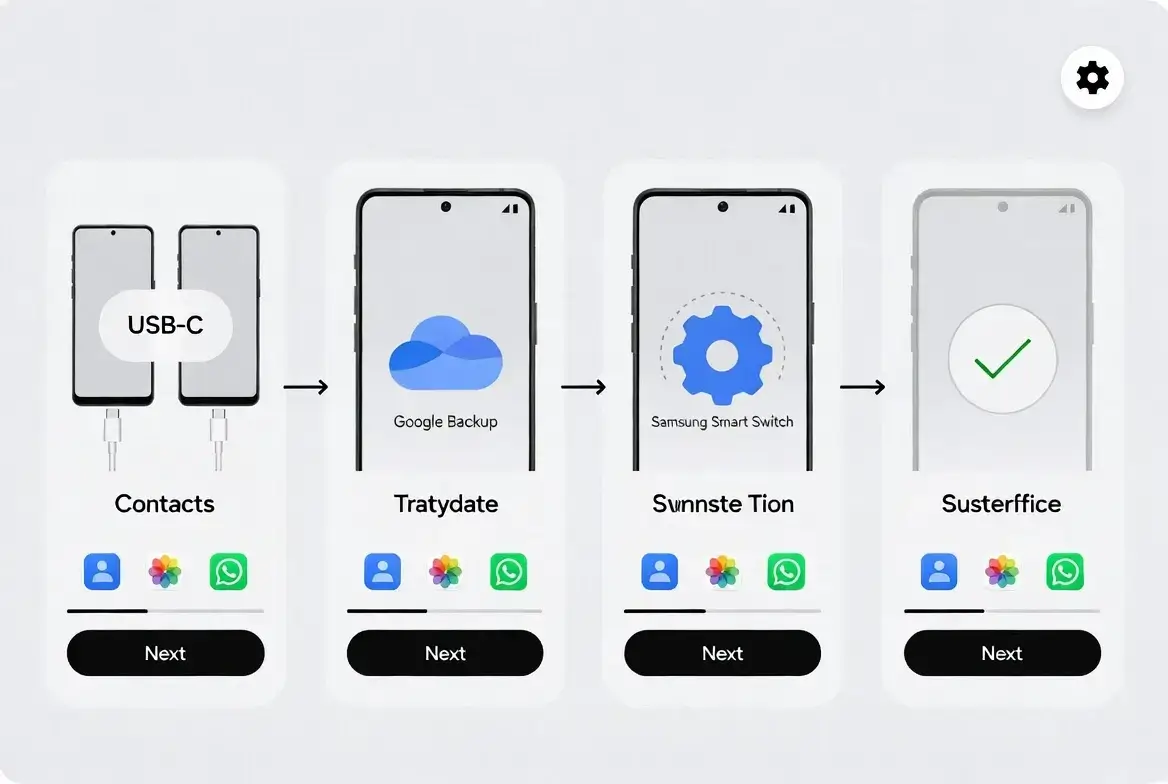
В этом гайде разберём официальные методы Google, Smart Switch, приложения вроде ShareMe и CloneIt, а также расскажем, как перенести WhatsApp, фото,...
Рекомендуем скачать
Episod Club

Андроид
9.0+
Версия
1.1.0
Андроид TV
16.05.2026, 16:22
Episod Club — это не просто очередной сайт с...
TipTop VPN

Андроид
5.0+
Версия
1.036
VPN и Безопасность
8.03.2026, 11:54
TipTop VPN — это кроссплатформенный сервис,...
Poweramp

Андроид
5.0+
Версия
1033
Музыка и аудио
16.10.2026, 08:33
Плеер, который обходит аудиостек Android и отдаёт...
Lumen App

Андроид
7.0+
Версия
1.5.6
Андроид TV
5.07.2026, 00:27
Lumen App — это свежее решение от автора...
InShot
Pro

Андроид
7.0+
Версия
2.219.1545
Видеоплееры и редакторы
4.07.2026, 11:20
InShot — это не просто приложение для нарезки...
MX Player Pro
Unlocked

Андроид
7.0+
Версия
3.4.0
Видеоплееры и редакторы
29.10.2026, 22:14
MX Player Pro Mod — это идеальный выбор для тех,...
JumpJumpVPN
Полная версия

Андроид
7.0+
Версия
3.3.1
VPN и Безопасность
14.08.2026, 07:32
Jump Jump VPN — это современное и невероятно...
TorrServe

Андроид
4.2+
Версия
MatriX.143.Client
Андроид TV
26.09.2026, 08:02
Локальный торрент-сервер для просмотра фильмов...
VPN - Super Unlimited Proxy
Premium

Андроид
8.0+
Версия
2.33.1
VPN и Безопасность
11.10.2026, 08:36
VPN - Super Unlimited Proxy — это надежный щит...
Node Video
Pro

Андроид
7.0+
Версия
8.9.2
Видеоплееры и редакторы
27.08.2026, 14:04
Мощнейший видеоредактор профессионального уровня,...
Оставить отзыв
Поделитесь советом или расскажите другим о своем мнении.